点击创建新的虚拟机
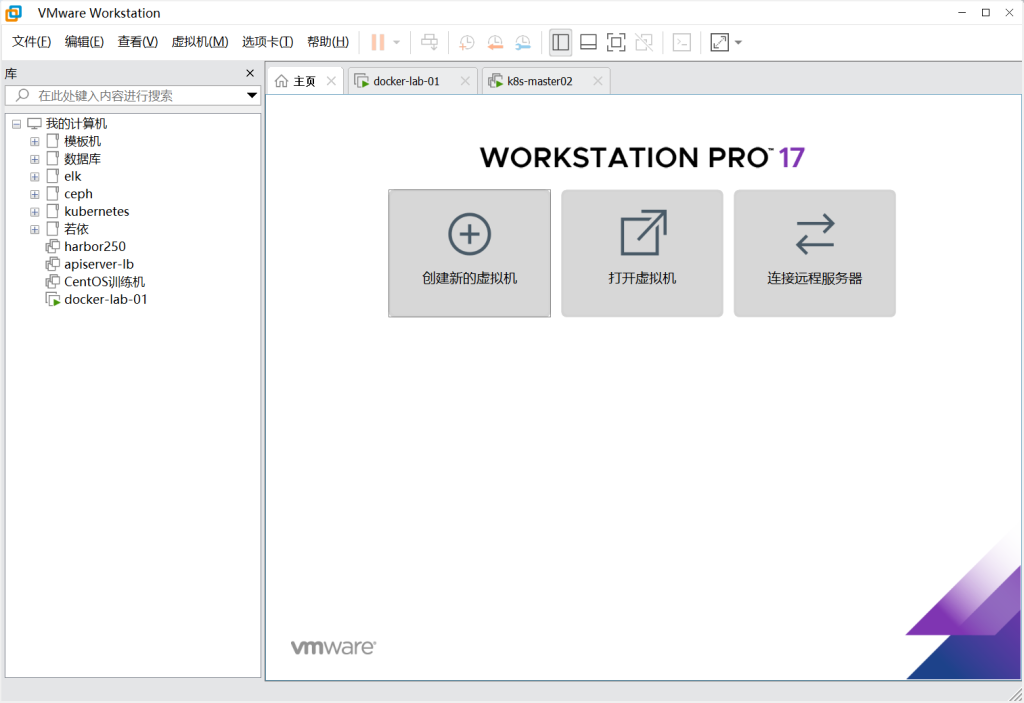
右键单击刚才创建好的虚拟机进入设置或者双击CD/DVD
选择对应的ISO镜像文件点击确定后开机
开机后点击回车
选择语言 (建议English)回车即可
使用键盘的 上下箭头键 (↑ ↓),移动光标选中第二项: [ Continue without updating ] (继续而不更新)
选择键盘,直接回车
- 确保光标停留在第一项 (X) Ubuntu Server 上(图中已经是选中状态)。
- 按 Tab 键 将焦点移动到底部的
[ Done ]按钮(或者直接用方向键选到底部)。 - 按 回车键 (Enter) 确认。
网卡配置 回车即可
回车即可
Use an entire disk (使用整块磁盘):目前光标选中了这一项。这意味着安装程序会自动帮你把整个 40GB 的虚拟硬盘(/dev/sda)格式化并分配给 Ubuntu。对于虚拟机或新电脑,这是最简单、最推荐的选择
- 确认选择:确保第一项
(X) Use an entire disk是被选中的状态(括号里是 X)。 - 检查 LVM:确保
[X] Set up this disk as an LVM group也是勾选的(通常默认就是)。 - 不要加密:确保
[ ] Encrypt...这一项是空的(没勾选)。 - 直接确认:按 Tab 键 将光标移动到底部的 [ Done ] 按钮。
- 按下回车。
系统已经规划好了 /(根目录)和 /boot 的挂载点,并且识别到了你的虚拟硬盘。
现在你可以放心地点击 [ Done ] 继续了。
- 检查目标:看背景里的
USED DEVICES,确实只有/dev/sda这一块盘,大小也是对的(40GB左右),说明没有选错硬盘。 - 移动光标:按键盘上的 下箭头键 (↓) 或者 Tab 键,将高亮条从
[ No ]移动到下方的 [ Continue ] 按钮上。 - 按下回车:点击 [ Continue ]。
安装图示,完成配置回车即可
- 保持默认选择:当前高亮的是
[ Continue ],且(X) Skip for now已被选中,直接按回车即可继续安装。 - 无需担心遗漏:即使现在跳过,未来任何时候都可以通过终端命令
sudo pro status查看状态,或用sudo pro attach <token>激活服务。 - 避免误选:不要勾选 “Enable Ubuntu Pro”,除非你已注册 Ubuntu One 账户并获取了订阅令牌(Token),否则会导致安装中断或提示错误。
- 移动光标到第一行
[ ] Install OpenSSH server。安装openssh - 按下 空格键,使其变为
[X] Install OpenSSH server。 - 确保第二行
[X] Allow password authentication over SSH也是勾选状态(通常默认就是)。 - 按 Tab 键 移动到底部的 [ Done ]。
- 按 回车键 继续。
都不安装 直接tab切换到done
下载完成后选择reboot now即可
点击回车